Pages

Selasa, 03 Februari 2015


Cara Install Linuxmint 17 Qiana


  Halo Pembaca!! Seteah sekian lama saya absen dari artikel yang berbau Linux, kini saya akan kembali posting artikel tentang Linux. Mengapa? Soalnya saya baru saja migrasi lagi ke Linux setelah sekian lama menggunakan OS Macintosh abal-abal aka Hackintosh. Belum lama ini saya sedang berburu distro yang akan saya gunakan untuk bekerja. Pandangan saya langsung tertuju pada Linux Mint 17 Qiana. Alasan saya memilih Linux Mint 17 Qiana ini karena pengoperasian mudah dan langsung pakai deh setelah selesai instalasi, hehehe… Pada kesempatan ini saya akan membahas cara atau langkah install Linux Mint 17 Qiana.

Persiapan Instalasi Linux Mint 17 Qiana

  Emang ada yah yang harus disiapkan? Ya jelas ada dong gan, masak cuma modal badan sehat doang, hehehehe… Oke, berikut ini adalah beberapa hal yang harus disiapkan untuk instalasi sistem operasi Linux Mint 17 Qiana.
  • DVD Instalasi atau USB installer Linux Mint 17 Qiana
  • Jika belum punya installer Linux Mint 17 Qiana, bisa download di sini
  • Komputer atau laptop yang akan diinstal Linux Mint 17 Qiana
  • Secangkir kopi atau cemilan biar nggak ngantuk, hehehe…

Langkah Linux Mint 17 Qiana

  Hal pertama yang harus kita lakukan adalah hidupkan laptop atau PC, masuk ke BIOS. Nah setelah masuk BIOS, atur boot order atau boot priority ke DVD room atau USB, sesuai dengan media instalasi yang kita pakai. Setelah itu restart, tancapkan USB installer atau DVD installer Linux Mint 17 Qiana. Tak lama, kita akan diantar masuk ke Live CD/Live USB Linux Mint 17 Qiana dengan tampilan desktop seperti di bawah ini.
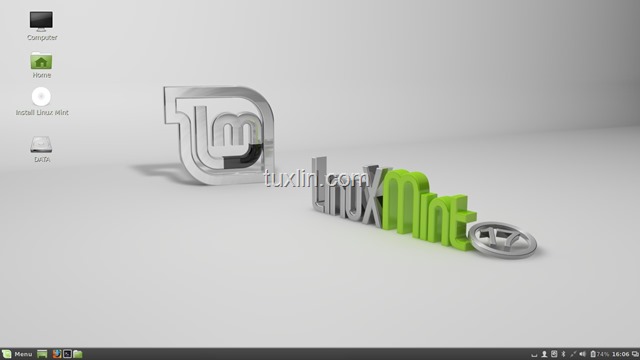
Install Linux Mint 17 Qiana Tuxlin_01

Klik Install Linux Mint

Install Linux Mint 17 Qiana Tuxlin_02

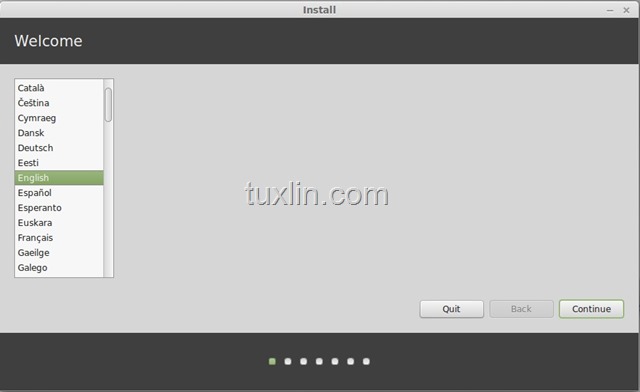
  Pilih bahasa yang dikehendaki, kalo saya pilih English saja, kemudian klik Continue. Perlu diketahui, Linux Mint 17 Qiana ini gak nyediain bahasa Alay, bahasa gaul, atau bahasa klingon, jadi nggak usah nyariin deh sampe discroll ke bawah juga.
Install Linux Mint 17 Qiana Tuxlin_03

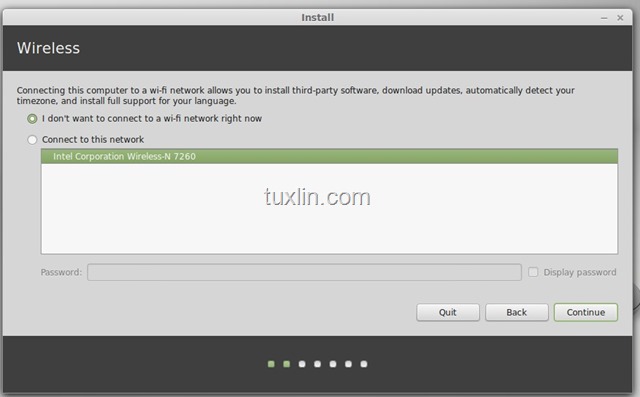
  Berikutnya installer Linux Mint 17 Quana ini akan menanyakan apakah Anda akan menghubungkan ke jaringan wireless atau tidak. Kalo saya pilih I don’t want to connect to a wi-fi network right now, klik Continue. Soalnya saat itu nggak ada hotspot gratis yang ketangkep, hehehe
Install Linux Mint 17 Qiana Tuxlin_04 
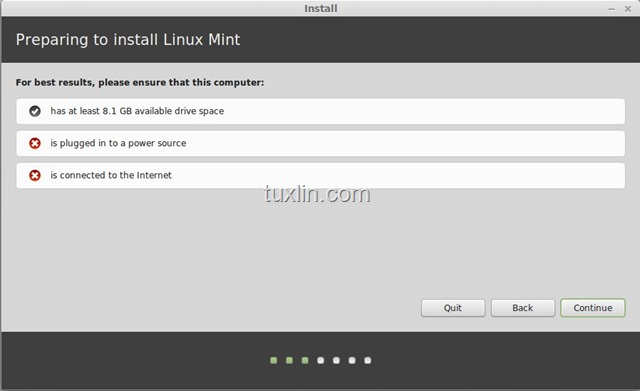
  Installer Linux Mint 17 kemudian melakukan pengecekan apakah sistem sudah memenuhi syarat buat instalasi atau belum, klik Continue jika sudah memenuhi syarat.
Install Linux Mint 17 Qiana Tuxlin_05

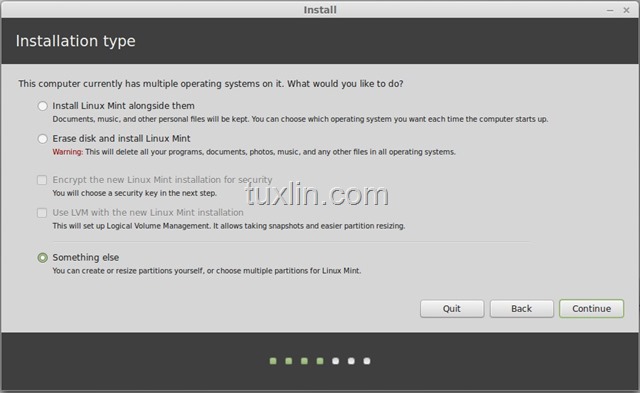
  Berikutnya adalah memiilih mode instalasi. Karena saya mau partisi sendiri, pilih Something else, kemudian klik Continue.  Nah mulai dari sini harus serius gan, salah-salah bisa hilang semua data di komputer atau laptopnya.
Install Linux Mint 17 Qiana Tuxlin_06

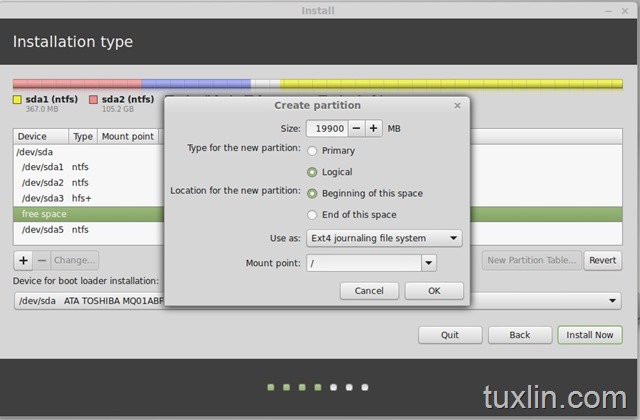
  Nah masuk tahap ini harus ekstra hati-hati gan. Pilih partisi yang akan digunakan untuk instalasi Linux Mint 17 Qiana ini, kemudian klik Change. Jika belum memiliki partisi, bisa membuat partisi baru melalui menu create partition. Ada dua partisi yang harus disiapkan, yakni partisi sistem dan swap. Gunakan file sistem EXT4 untuk partisi sistem, beri tanda cek pada Format the partition. Pada bagian Mount point, pilih “/”. Kemudian klik OK
Install Linux Mint 17 Qiana Tuxlin_07 
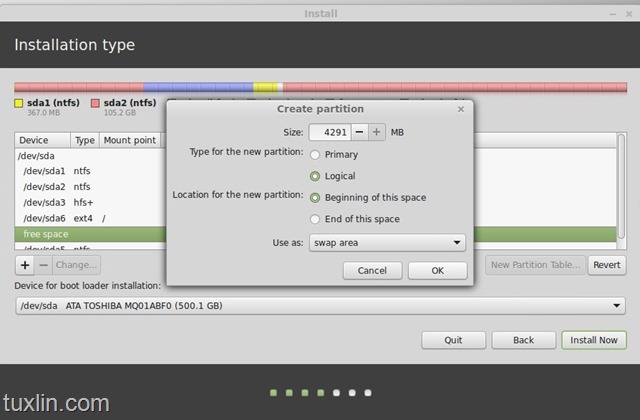
  Sedangkan untuk partisi Swap, pilih swap area pada bagian Use as. Setelah swap area dipilih, klik OK.
Install Linux Mint 17 Qiana Tuxlin_08

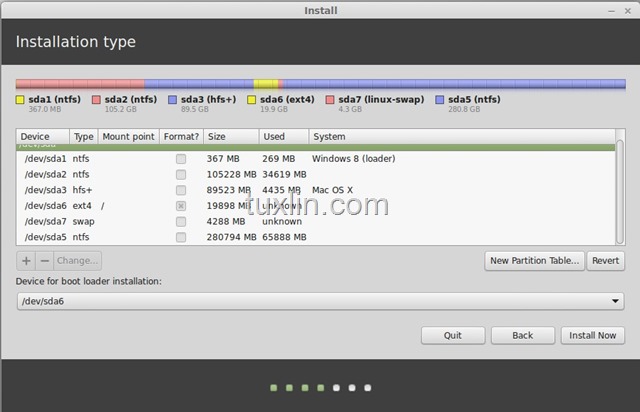
  Pada bagian ini, pastikan pembagian partisinya sudah benar gan. Cek atau review terlebih dahulu, jika yakin sudah benar langsung saja klik Install Now.
Install Linux Mint 17 Qiana Tuxlin_09

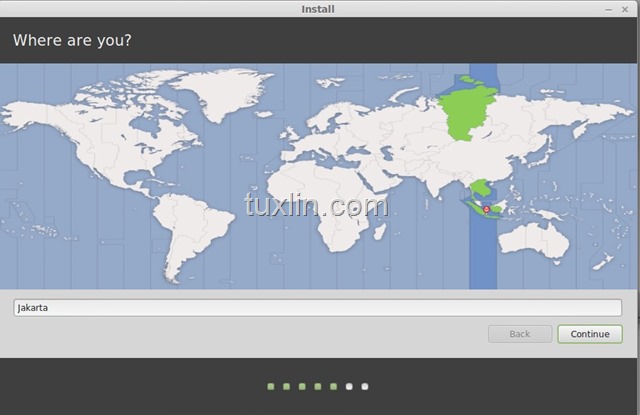
  Selagi proses instalasi berjalan, kita dapat memilih zona waktu sesuai tempat tunggal kita. Karena saya masuk zona waktu WIB (Waktu Indonesia Barat), maka saya pilih kota Jakarta. Kemudian klik Continue.
Install Linux Mint 17 Qiana Tuxlin_10

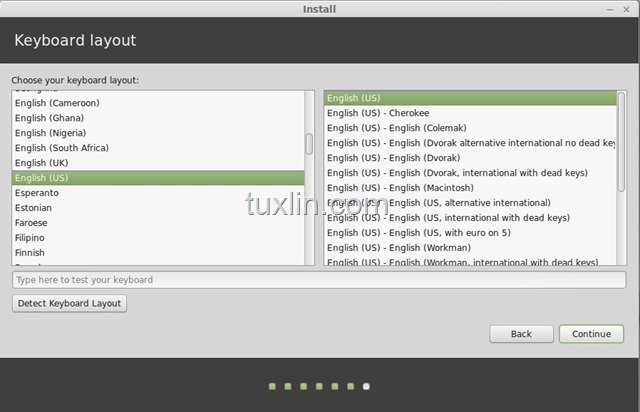
  Berikutnya adalah memilih layout keyboard yang kita pakai. Keyboard standar sih biasanya pilih English (US), kemudian klik Continue.
Install Linux Mint 17 Qiana Tuxlin_11

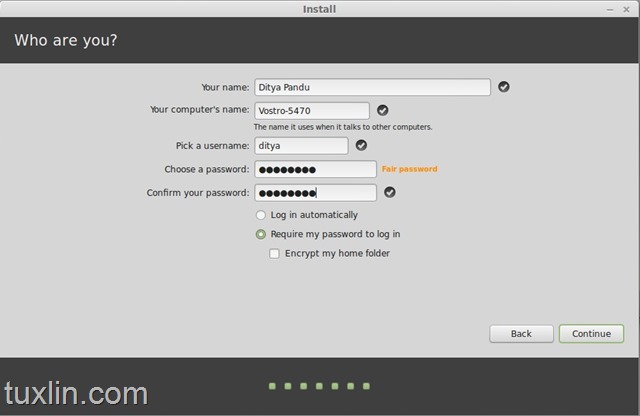
  Masukkan nama, nama komputer, username, dan password. Tenang, namanya nggak perlu sama dengan yang di KTP, boleh kok pake nama gaul, hahahaha… Isi lengkap form-nya, kemudian klik Continue.
Install Linux Mint 17 Qiana Tuxlin_12

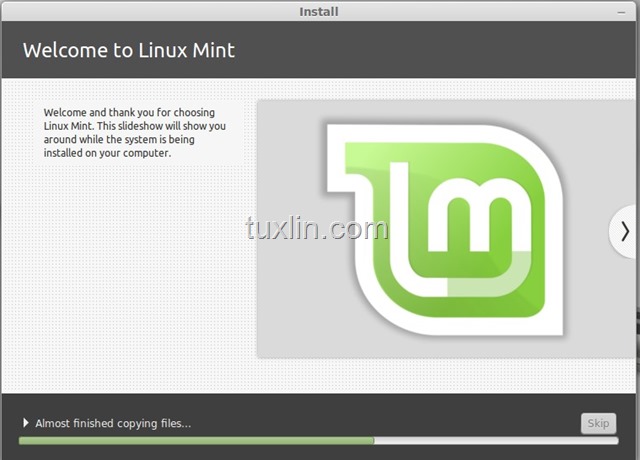
  Proses instal Linux Mint 17 Qiana sedang berjalan.. Tunggu saja sambil minum kopi atau ngemil-ngemil makanan sisa lebaran dulu, hehehehe…
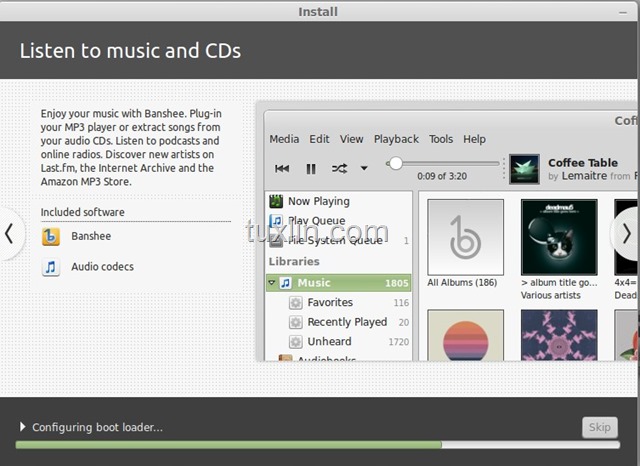
Install Linux Mint 17 Qiana Tuxlin_13

  Proses instalasi ini memakan waktu 5 hingga 30 menit, sesuai dengan sistem yang digunakan.

Install Linux Mint 17 Qiana Tuxlin_14

  Installation Complete gan! Klik Restart Now. Jika masih ingin mencoba Linux Live-nya, bisa klik Continue Testing. Cukup mudah bukan Langkah Install Linux Mint 17 Qiana ini? Secara umum memang proses instalasi semua distro Linux sama. Instalasi pada tutorial kali ini menggunakan basis GUI (Graphical User Interface). Adapun distro yang instalasinya menggunakan CLI (Command Line Interface). Nah kalau pengen greget dan menantang ya pakai yang CLI, hehehehe… Sampai di sini dulu posting kali ini, semoga bermanfaat bagi pembaca semua :).


Kegiatan Saat Perkenalan PKL di BLC Telkom Klaten


Hai teman-teman, ini hari pertama teman-teman baruku yang baru datang. Dari berbagai
daerah. Yuk kita intip siapa saja orangnya......


Foto yang bawah ini namanya Mbak Nur Khofifah dari SMK IT Surakarta, Solo.
 

Wassalammu'alaikum wr.wb.


Bagi teman-teman yang mau bergabung bersama kita, datang aja ke BLC Telkom Klaten.

 Kita disini semua adalah keluarga,
 tanpaada kasih sayang dari kita semua,
 tidak akan timbul sebuah kekeluargaan  di antara kita.

Installasi CMS Balitbang

   CMS Balitbang adalah suatu program untuk membuat web sekolah sesuai ketentuan dan anjuran dari pemerintah Indonesia. Engine/CMS Website Sekolah yang dibuat oleh Badan Penelitian dan Pengembangan Kementerian Pendidikan dan Kebudayaan telah melakukan update ke versi 3.5.2. Proses pengupdate-an ini dilaksanakan di Hotel Permata Bogor pada tanggal 15 - 17 Desember 2012.
  
 1. Pertama kita harus buka terminal ketikkan perintah sudo su, lalu di enter. 
     Isi Password Anda, lalu enter lagi.
 2. Ketikkan perintah pada terminal
      cd /var/www/html
     Baru klik enter.
     Jangan lupa copy dulu CMS Balitbangnya terlebih dahulu.
 3. Ketikkan perintah nemo.
     Installing.... Tunggu tampilan seperti yang ada dibawah ini.
    

    Kalau udah ada tampilan kayak diatas copy CMS Balitbang tadi di File
 System lalu di taruh di var/ ekstrak dulu di www/ baru pindah di html. Setelah itu kita harus membuat database,  kita buka di web browser, dengan menuliskan alamat http://localhost/phpmyadmin, untuk membuat database isi. Username dan password baru
Klik Go.


      Berikut tampilan awal dari phpmyadmin


  Setelah itu kita harus membuat nama database, klik Database, pada kotak create database tulis nama database yang diinginkan, lalu klik create.


  Jika membuat databasenya berhasil akan muncul pesan pemberitahuan  bahwa proses membuat database telah berhasil.


    Setelah kita membuat database dan berhasil, langkah berikutnya yaitu kita tulis diurl webbrowser, tulis localhost/ (nama dari folder yang kita ekstrak tadi di /var/www/), "localhost/web". Berikut tampilan awal dari program cmsbalitbang, langsung saja kita klik Saya setuju , untuk melanjutkan proses instalasi cmsbalitbang.


  Setelah kita klik Saya Setuju, langkah pertama yaitu memilih fungsi dari kegunaan web ini, misal kita akan gunakan untuk web SD kita pilih Sekolah Dasar, bila yang lainnya tinggal pilih yang lainya,


  Langkah berikutnya yaitu memilih daftar paket-paket yang mau dipasang, pilih sesuai kebutuhan, lalu klik Lanjut.


  Pada langakah ini kita disuruh memasukkan Database nama, isikan sesuai dengan database yang kita buat di phpmyadmin tadi, lalu pada Database User kita isikan "root", karena kita belum membuat user didatabase tadi, pada database password isikan password. Isi sesuai keinginan anda.


 Setelah terisi kita klik Install. tunggu sampai proses install selesai.


  Pada langkah ini kita sudah selesai mengintal cmsbalitbang, bila kita ingin melihat Web yang kita buat tadi, kita tinggal mengklik Lihat Web, bila kita ingin login kita tinggal klik Login Admin.


 Berikut tampilan awal dari web standart cmsbalitbang


  Bila kita ingin login ke cmsbalitnbang tadi, kita tinggal menuliskan di url web browser. "localhost/web/admin/" lalu isikan data username password sesuai yang diisi tadi.


  Berikut adalah tampilan dari kendali dari cmsbalitbang, bila kita ingin mengedit isi kita tinggal menggunakan fitur-fitur yang ada di aplikasi ini, setelah kita selesai mengedit, kita harus log out agar akun kita aman.


Selamat mencoba ya teman-teman.


Senin, 02 Februari 2015


    Hai teman-teman, kali ini saya mau ngasih tau nich. Cara install Google Earth dan cara menjalankannya di Ubuntu. Yuk sama-sama kita lihat bagaimana caranya !!!!!


Cara Install Google Dan Cara Menjalankan nya di Ubuntu

1. Kita install gdebi dulu untuk menjalankan google earth
    caranya buka ubuntu software center kemudian cari gdebi.


     Kemudian install lalu masukan password komputer anda


2. Download File Google Earth
    Download file Google Earth Di alamat ini http://www.google.com/earth/download/ge/agree.html


3. Kemudian Pilih paket unduhan Anda:


    misalnya: ubuntu/debian 32 bit

    Kemudian klik setuju dan unduh

4. Tunggu sampai download nya selesai


5. Kemudian buka file download nya di home folder dengan cara klik kanan open with gdebi installer


6. Setelah melakukan langkah No : 5 akan muncul tampilan berikut !


    kemudian install pack kage kemudian tunggu sampai muncul seperti gambar berikut !


  kemudian close saja


   Selesa

Selamat mencoba ya, teman-teman.